
Để thiết lập Claude Cowork, bạn cần ứng dụng Claude Desktop, một thư mục công việc chuyên dụng và một vài tệp ngữ cảnh để Claude có thể hiểu sâu sắc cách bạn làm việc.
Bước 1: Cài đặt Claude Desktop
-
Tải xuống ứng dụng Claude Desktop từ (hoặc trang web chính thức của Claude).
claude.com/download -
Cài đặt nó trên máy tính của bạn và đăng nhập bằng tài khoản Claude của bạn (gói Pro hoặc Max được khuyến nghị để có đầy đủ các tính năng của Cowork).
Bước 2: Mở chế độ Cowork
-
Mở ứng dụng Claude Desktop.
-
Trong bộ chọn chế độ, chuyển từ “Trò chuyện” sang tab “Cowork”. Điều này cung cấp cho bạn giao diện kiểu “Nhiệm vụ” thay vì trò chuyện thông thường.
Bước 3: Tạo thư mục công việc chuyên dụng
-
Trên máy tính của bạn, hãy tạo một thư mục như hoặc .
Claude-WorkWork‑Cowork
Một cấu trúc phổ biến là:-
About me(about-me.md, my-voice.md, my-rules.md) -
Projects(thư mục dự án hiện tại) -
Templates(bản mẫu có thể tái sử dụng) -
Outputs(đối với các tệp mà Claude tạo ra).
-
-
Trong tab Cowork của Claude Desktop, cấp quyền truy cập vào thư mục này (trỏ Cowork vào đó). Không cấp quyền truy cập vào toàn bộ thư mục Tài liệu của bạn lúc đầu.
Bước 4: Thêm tệp ngữ cảnh (tùy chọn nhưng mạnh mẽ)
Tạo một vài tệp văn bản hoặc Markdown trong thư mục con của bạn để Claude tìm hiểu vai trò, giọng điệu và quy tắc của bạn.About me
Các tệp khởi động phổ biến:
-
about‑me.md– vai trò của bạn, nhiệm vụ hàng ngày, các công cụ phổ biến. -
my‑voice.md– phong cách viết của bạn, các cụm từ bạn thích / không thích. -
my‑rules.md– hướng dẫn như “hỏi trước khi xóa tệp” hoặc “luôn lưu bản nháp trong Đầu ra”.
Claude sẽ tự động đọc những điều này mỗi khi nó hoạt động trong thư mục đó.
Bước 5: Chạy tác vụ Cowork đầu tiên của bạn
-
Trong tab Cowork, mô tả một nhiệm vụ cụ thể (ví dụ: “Sắp xếp thư mục Tải xuống của tôi thành các thư mục con được phân loại” hoặc “Tạo báo cáo tóm tắt từ các ghi chú này”).
-
Xem xét kế hoạch và nhiệm vụ phụ của Claude; sau đó phê duyệt nó để Cowork bắt đầu thực thi (nó chạy các hoạt động mã và tệp trong một môi trường an toàn).
Bước 6 (tùy chọn): Thiết lập dự án và nhiệm vụ đã lên lịch
-
Sử dụng Dự án trong Cowork để nhóm các tác vụ liên quan với tệp, ngữ cảnh và bộ nhớ của riêng chúng.
-
Khi bạn cảm thấy thoải mái, hãy định cấu hình Scheduled Tasks để tự động chạy mọi thứ (ví dụ: báo cáo hàng tuần, dọn dẹp thư mục).
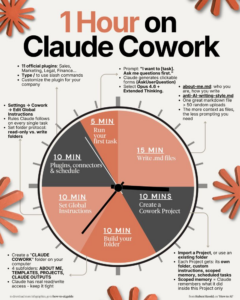
Cách thiết lập Claude Cowork hoàn chỉnh trong 1 giờ:
(sao chép chính xác thư mục, tệp và hướng dẫn của tôi)
1. Tải ứng dụng Claude dành cho máy tính để bàn.
2. Nhấp vào tab Cowork ở trên cùng.
3. Bạn cần gói Pro (20 đô la/tháng). Rất đáng giá.
—–
→ 0-10 phút: Xây dựng thư mục ‘Claude Cowork’ của bạn.
Tạo thư mục “CLAUDE COWORK” trên máy tính của bạn.
Bên trong: Giới thiệu về tôi, Dự án, Mẫu, Tệp đầu ra.
Để tải xuống, hãy vào đây: how-to-ai.guide.
Không cần trả tiền. Nó miễn phí trong email chào mừng
(Bước quan trọng nhất, đừng bỏ qua)
→ 10-25 phút: Viết các tệp .md của bạn.
Tệp about-me.md = thông tin về bạn, cách bạn làm việc.
Tệp anti-ai-style.md = tất cả những từ bạn sẽ không bao giờ dùng.
Để tải xuống, hãy truy cập how-to-ai.guide.
(Hai tệp này sẽ thay thế vĩnh viễn các lời nhắc 500 từ)
→ 25-35 phút: Thiết lập Hướng dẫn Chung.
Vào Cài đặt → Cowork → Chỉnh sửa Hướng dẫn Chung.
Quy tắc thư mục. Quy ước đặt tên.
Những gì Claude phải đọc trước mỗi nhiệm vụ.
(Bạn chỉ viết một lần. Nó sẽ chạy mỗi lần)
→ 35-45 phút: Tạo Dự án Cowork đầu tiên của bạn.
Tab Cowork → Dự án → +.
Chọn một nhiệm vụ bạn làm mỗi tuần.
Bộ nhớ giới hạn = nó ghi nhớ những gì nó đã làm tuần trước
(Bạn không cần phải giải thích lại nữa)
→ 45-55 phút: Chạy nhiệm vụ thực sự đầu tiên của bạn.
Lời nhắc: “Tôi muốn [thực hiện nhiệm vụ]. Hãy hỏi tôi trước.”
Claude tạo ra các biểu mẫu có thể nhấp chuột để nhắc bạn.
Nó tạo ra một tệp .docx thực sự trong thư mục của bạn.
(Ngừng nhắc nhở. Bắt đầu hướng dẫn)
→ 55-60 phút: Lên lịch một nhiệm vụ.
“Mỗi thứ Hai lúc 7 giờ sáng, hãy tạo bản tóm tắt hàng tuần của tôi.”
Bạn thức dậy và thấy một tài liệu đã hoàn thành. Đó là mục tiêu cuối cùng.
Mẹo hay: Luôn thêm “Sử dụng AskUserQuestion” vào mỗi lời nhắc. Claude sẽ nhắc bạn thay vì bạn.
Để tải xuống tất cả các infographic khác của tôi về Claude:
Bước 1. Truy cập how-to-ai.guide.
Bước 2. Đăng ký miễn phí. Không cần trả tiền.
Bước 3. Mở email chào mừng của tôi (hầu hết mọi người bỏ qua bước này).
Bước 4. Nhấn nút trả lời tự động bên trong.
Bước 5. Tải xuống các infographic của tôi từ Notion.
Phần thưởng. Hãy tận hưởng cả những lời nhắc sao chép-dán hay nhất
(St.)
Chia sẻ
Ý kiến bạn đọc (0)