
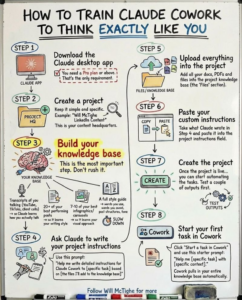
Cách thiết lập Claude Cowork để suy nghĩ (và viết) giống như bạn:
1/ Tải xuống ứng dụng Claude dành cho máy tính để bàn
Bạn cần gói Pro trở lên, đó là yêu cầu duy nhất.
2/ Tạo một dự án
Đặt cho nó một cái tên đơn giản, ví dụ: “Nội dung LinkedIn của Will McTighe”… hãy tập trung làm tốt một việc, chứ không phải một quy trình làm việc phức tạp.
3/ Xây dựng kho kiến thức của bạn
Tùy thuộc vào nhiệm vụ, hãy tải lên bản ghi chép các bài thuyết trình của bạn, những tác phẩm tốt nhất của bạn, ví dụ về những gì được coi là tốt và một hướng dẫn phong cách đầy đủ để Claude hiểu được GIỌNG VĂN CỦA BẠN.
4/ Viết hướng dẫn dự án
Hãy yêu cầu Claude viết hướng dẫn dự án của bạn bằng cách sử dụng câu hỏi sau:
“Hãy giúp tôi viết hướng dẫn chi tiết cho Claude Cowork về [nhiệm vụ cụ thể] dựa trên [các tệp tôi sẽ thêm vào kho kiến thức].”
5/ Tải lên kho kiến thức của bạn
Tải lên tất cả tài liệu, PDF và tệp của bạn vào phần “Tệp” của dự án.
6/ Cung cấp hướng dẫn cụ thể cho Claude
Dán các hướng dẫn tùy chỉnh và nói chính xác những gì cần làm, những hạn chế hoặc quy tắc và biện pháp an toàn (ví dụ: đặt một câu hỏi nếu bạn không có đủ thông tin).
7/ Triển khai dự án của bạn
Nhấn “Tạo dự án” và hệ thống của bạn hiện đã hoạt động. Hãy thử một vài kết quả trước khi bạn bắt đầu hoàn toàn.
8/ Liên kết với Cowork
Nhấp vào “Bắt đầu một nhiệm vụ trong Cowork” và sử dụng câu hỏi gợi ý ban đầu này:
“Hãy giúp tôi [nhiệm vụ cụ thể] với [ngữ cảnh cụ thể].”
Thiết lập này sẽ giúp bạn tiết kiệm RẤT NHIỀU thời gian vì nó làm theo hướng dẫn TỐT HƠN nhiều so với ChatGPT.
——
(St.)
Ý kiến bạn đọc (0)