
Hoạt động
-
Nó được thiết kế để giữ cho nhãn dễ đọc, điều này rất quan trọng đối với biểu đồ và đồ họa giải thích.
-
Nó hỗ trợ tính nhất quán trực quan và căn chỉnh bố cục, giúp trang tổng quan, sơ đồ quy trình và trang trình bày.
-
Nó được định vị cho đồ họa kinh doanh, hình ảnh tiếp thị và nội dung giáo dục, không chỉ tạo hình ảnh nghệ thuật.
Sử dụng thực tế
Lời nhắc đồ họa thông tin tốt thường mô tả:
-
Chủ đề.
-
Cấu trúc, chẳng hạn như dòng thời gian, lưu đồ, lưới so sánh hoặc bảng điều khiển.
-
Phong cách, chẳng hạn như công ty sạch sẽ, bản phác thảo sổ tay hoặc đồ họa truyền thông xã hội đậm.
-
Nhãn văn bản chính xác mà bạn muốn đưa vào.
Một lời nhắc ví dụ đơn giản sẽ là: “Tạo một đồ họa thông tin rõ ràng giải thích 5 bước giới thiệu khách hàng, với bố cục dọc, màu nhấn màu xanh lam, nhãn ngắn và biểu tượng cho mỗi bước.” Loại lời nhắc đó phù hợp với điểm mạnh của mô hình trong cấu trúc và hiển thị văn bản.
Lưu ý
Mô hình này được tiếp thị là mạnh mẽ cho đồ họa thông tin, nhưng văn bản vẫn có thể không hoàn hảo trong các bố cục phức tạp, đặc biệt nếu bố cục dày đặc. Để có kết quả tốt nhất, hãy giữ cho bản sao ngắn gọn và hệ thống phân cấp rõ ràng.
Nano Banana 2 là AI tốt nhất cho infographic.
Nhưng hầu hết mọi người sử dụng nó sai cách (hãy làm thế này thay thế):
Họ mở Gemini. Viết một lời nhắc. Nhận một hình ảnh.
Lặp lại. Thử lại. Nhận một hình ảnh khác.
Điều đó ổn với một hình ảnh.
Nếu bạn cần infographic cho 6 tài khoản. Mỗi ngày.
Đây là những gì bạn làm thay thế:
✦ Một lịch nội dung trong Airtable.
✦ Thiết lập một tác nhân hiện trường được hỗ trợ bởi Nano Banana 2.
✦ Nó chuyển đổi ý tưởng thành infographic (tự động).
✦ Không cần phải nhập lời nhắc mỗi lần. Chỉ thêm ý tưởng của mình
Đây là cách (chính xác) để bạn tự thiết lập:
1. Đăng ký (miễn phí) tại airtable.com
2. Nhấp vào “Tự tạo ứng dụng của riêng bạn”
3. Trong cột đầu tiên, nhập một vài ý tưởng bài đăng.
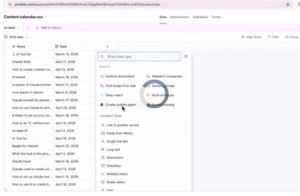
4. Bây giờ nhấp vào biểu tượng “+” để thêm trường mới
5. Chọn “Tạo tác nhân tùy chỉnh”
6. Nhấp vào “Chỉnh sửa bằng AI.”
7. Mô tả những gì bạn muốn người đại diện thực hiện (gợi ý):
“Hãy hành động như một Chuyên gia Chiến lược Nội dung LinkedIn. Mục tiêu của bạn là biến một chủ đề thành dàn ý bài đăng sẵn sàng để chỉnh sửa.
Đối với chủ đề, hãy tạo dàn ý bài đăng LinkedIn bằng cấu trúc sau:
Phần 1: Mở đầu (2 dòng)
Dòng 1: Một tuyên bố táo bạo tạo ra sự tò mò.
Dòng 2: Một dòng tiếp theo khiến người đọc nhấp vào “xem thêm”.
Ràng buộc: Không bao giờ bắt đầu bằng bất kỳ câu mở đầu chung chung nào.
Ràng buộc: Không bao giờ sử dụng “Mở khóa” hoặc “Yếu tố thay đổi cuộc chơi”.
Phần 2: Thiết lập (3 dòng ngắn)
Mô tả vấn đề hoặc “cách làm cũ”. Ví dụ: “Bạn mở 4 tab, 3 công cụ, và vẫn sao chép-dán mọi thứ thủ công.”
Phần 3: Giá trị cốt lõi (3-5 điểm chính)
Mỗi điểm nên là một mẹo hoặc bước hành động cụ thể.
Định dạng: Ngắn gọn. Súc tích. Một ý tưởng trên mỗi dòng.
Bao gồm các chi tiết cụ thể.
Ràng buộc: Mỗi điểm phải dạy một điều gì đó mới.
Phần 4: Lời kêu gọi hành động (CTA) (1-2 dòng)
Kết thúc bằng lý do để tiết kiệm. Giọng văn: Trực tiếp. Có thể hành động. Nghe như một người đã làm việc này 100 lần.”
8. Nhấp vào “Cập nhật tác nhân.” Nhấp vào “Tạo”
9. Nhấp vào “+”. Chọn “Tạo hình ảnh”.
10. Chọn “Gemini 3 Pro”. Nhấp vào “Chỉnh sửa bằng AI.”
11. Yêu cầu (cho infographic nano banana 2):
“Tạo một infographic với tỷ lệ khung hình 4:5.
Tiêu đề in đậm ở trên cùng. 3-5 phần theo chiều dọc, mỗi phần có tiêu đề và các điểm chính.
Bao gồm cấu trúc phân cấp: tiêu đề → các điểm phụ → CTA.
Sạch sẽ và hiện đại. Sử dụng kiểu chữ sans-serif in đậm cho tiêu đề.
Văn bản có độ tương phản cao. Không sử dụng ảnh có sẵn. Chỉ sử dụng biểu tượng và hình dạng. Khoảng trắng giữa các phần.
Hạn chế: Không làm cho nó trông giống như được tạo ra bởi AI. Nó phải trông giống như được tạo ra bởi một nhà thiết kế.”
16. Nhấp vào “Cập nhật tác nhân.”
17. Nhấp vào “Tạo” (để tạo infographic).
Bây giờ, mỗi khi tôi thêm một chủ đề:
Cột 2 sẽ tự động điền dàn ý bài viết.
Cột 3 sẽ tự động điền infographic về Nano Banana.
♻️ Chia sẻ lại bài này để giúp ai đó tiết kiệm 5 giờ trong tuần này.
Hãy thử ngay tại đây: https://lnkd.in/gTXbYhj5
(St.)
Chia sẻ
Ý kiến bạn đọc (0)