
Tổng quan
ChatGPT hợp lý hóa việc tạo trang trình bày bằng cách tạo dàn ý, nội dung và thậm chí cả mã tự động hóa cho PowerPoint hoặc Google Trang trình bày. Có nhiều phương pháp, từ sao chép-dán đơn giản đến tập lệnh VBA. Các công cụ như Plus AI hoặc SlidesAI tăng cường tích hợp.
Phương pháp cơ bản: Dàn ý và nội dung
Bắt đầu bằng cách nhắc ChatGPT về cấu trúc trang chiếu: “Là một chuyên gia về [chủ đề], hãy tạo dàn ý PowerPoint trang chiếu [số] cho [khán giả] với [mục tiêu] theo phong cách [giọng điệu].”
Mở rộng mỗi trang chiếu: “Mở rộng trang chiếu [X] với các điểm chính, sự kiện và đề xuất hình ảnh.” Sao chép đầu ra vào PowerPoint, sau đó định dạng phông chữ, thêm hình ảnh và tinh chỉnh bố cục theo cách thủ công.
Cách tiếp cận này cung cấp một điểm khởi đầu nhanh chóng mà không cần kỹ năng viết mã.
Phương pháp nâng cao: Tự động hóa VBA
Nhắc ChatGPT: “Viết mã VBA cho PowerPoint để tạo [số] trang trình bày về [chủ đề].” Sao chép mã đã tạo vào Trình soạn thảo Visual Basic của PowerPoint (Alt + F11), sau đó chạy nó để tự động tạo các trang trình bày.
Bật tab Nhà phát triển thông qua Tùy chọn > tệp > Tùy chỉnh Ribbon nếu cần. Tinh chỉnh bằng cách thêm hình ảnh hoặc nhắc nhập mã cập nhật.
Lý tưởng cho các bài thuyết trình lặp đi lặp lại hoặc theo hướng dữ liệu.
Tùy chọn Google Trang trình bày
Đối với người dùng Google, hãy nhắc ChatGPT cho Apps Script: “Viết Google Apps Script để tạo trang trình bày về [chủ đề] từ mẫu”. Dán vào script.google.com, ủy quyền và chạy.
Sử dụng dữ liệu CSV từ ChatGPT cho các biến thể hàng loạt. Các mẫu tăng tốc ứng dụng thiết kế.
Công cụ và plugin
Tích hợp thông qua các plugin như ChatGPT cho PowerPoint hoặc SlidesAI để tạo trang trình bày trực tiếp từ lời nhắc.
Gamma.app hoặc Plus AI dán phác thảo ChatGPT vào bộ bài tự động xây dựng. Xuất dưới dạng PPTX để chỉnh sửa.
Lời nhắc hiệu quả
-
Đề cương: Chỉ định chủ đề, đối tượng, trang trình bày, giọng điệu.
-
Thiết kế: “Đề xuất phông chữ, màu sắc, CTA cho các trang trình bày [chủ đề].”
-
Tinh chỉnh: “Cải thiện nội dung slide này để tương tác.”
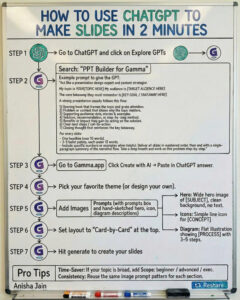
Cách sử dụng ChatGPT để tạo slide trong 2 phút
Đừng bắt đầu từ con số không nữa.
ChatGPT có thể phác thảo sơ đồ luồng trong vài phút.
Gamma sẽ biến kế hoạch đó thành những slide hoàn chỉnh.
Bạn tập trung vào thông điệp, không phải khoảng cách.
Đây là những gì hiệu quả:
1. Chọn một kết quả mà người nghe cần nhớ sau cuộc họp.
2. Cho ChatGPT biết đối tượng người nghe và quyết định bạn cần họ đưa ra.
3. Yêu cầu cấu trúc 7 slide với phần mở đầu và kết thúc rõ ràng.
4. Yêu cầu một tiêu đề và ba gạch đầu dòng ngắn gọn cho mỗi slide.
5. Thêm quy tắc chỉ sử dụng số, ví dụ và từ ngữ đơn giản.
6. Dán dàn ý vào Gamma bằng cách sử dụng chức năng Tạo bằng AI.
7. Chọn một chủ đề và giữ nguyên bố cục trên tất cả các slide.
8. Thêm hình ảnh gợi ý cho hình ảnh nổi bật, biểu tượng và một sơ đồ quy trình.
Một trưởng nhóm làm việc cùng phải trình bày một quy trình làm việc mới, nhưng bài thuyết trình cứ bị lạc hướng.
Mỗi lần chỉnh sửa lại thêm một slide và câu chuyện trở nên khó theo dõi hơn.
Chúng ta chuyển sang sử dụng một mẫu ChatGPT duy nhất: vấn đề → kế hoạch → yêu cầu.
Nó tạo ra một bài thuyết trình ngắn gọn gồm 7 slide. Chúng tôi đưa nó vào Gamma, chỉ chỉnh sửa ba slide đầu tiên, và thêm một biểu đồ cùng một trích dẫn của khách hàng.
Trong cuộc họp, các câu hỏi trở nên sắc bén hơn, và quyết định được đưa ra chỉ trong một cuộc gọi.
Tốc độ trình bày slide đến từ cấu trúc.
Công cụ chỉ giúp hiển thị rõ ràng hơn.
Bạn sẽ xây dựng lại bài thuyết trình nào bằng mẫu trước tiên?
Nguồn ảnh: Anisha Jain
(St.)
Chia sẻ
Ý kiến bạn đọc (0)